Como Imprimir Desenhos para Colorir: Guia para obter o melhor resultado
Descarregar um desenho para colorir é a parte fácil. O que muita gente não sabe é que a qualidade final da impressão — a nitidez das linhas, o branco do papel, a robustez da folha para aguentar lápis e marcadores — depende de algumas configurações simples que a maioria das pessoas nunca ajusta. Este guia explica passo a passo como obter o melhor resultado possível com a impressora que já tem em casa, independentemente do modelo ou da marca.
O Papel Certo Faz Toda a Diferença
O papel de fotocópia padrão (75g/m²) é o mais comum nas casas e escritórios, e funciona razoavelmente bem para lápis de cor. No entanto, tem limitações claras: com marcadores de álcool, a tinta atravessa para a folha de baixo; com aquarela ou lápis aquaráveis húmidos, o papel enruga com facilidade.
Recomendações por material de colorir
- Lápis de cor: papel 80g/m² ou 90g/m² — o standard de escritório já serve, mas 90g produz um resultado visivelmente melhor.
- Marcadores de álcool: papel 120g/m² ou superior, para evitar que a tinta atravesse.
- Aquarela ou lápis aquaráveis húmidos: papel 160g/m² a 200g/m², idealmente texturado (chamado “papel de aguarela” ou “cartolina branca”).
Uma dica prática: se só tem papel 80g e quer usar marcadores, coloque duas folhas em branco por baixo da folha que está a colorir — isso protege a mesa e absorve a tinta que atravessa.
Configurações da Impressora: O Que Ajustar Antes de Imprimir
Qualidade de impressão
A maioria das impressoras vem configurada por defeito para “Normal” ou “Rascunho”, para poupar tinta. Para desenhos para colorir, onde a nitidez das linhas é essencial, selecione sempre a qualidade “Alta” ou “Melhor”. A diferença em consumo de tinta é mínima (as linhas são a preto e ocupam pouca área), mas o impacto na nitidez dos contornos é significativo.
Tipo de papel
Nas definições da impressora, selecione o tipo de papel que corresponde ao que está a usar. Para papel 80-90g, “Papel simples” ou “Papel de cópia” é correto. Para papel mais espesso, selecione “Papel de apresentação” ou “Papel pesado” — isto ajusta a velocidade de alimentação e a quantidade de tinta aplicada, evitando que o papel fique encharcado ou que a alimentação falhe.
Escala e margens
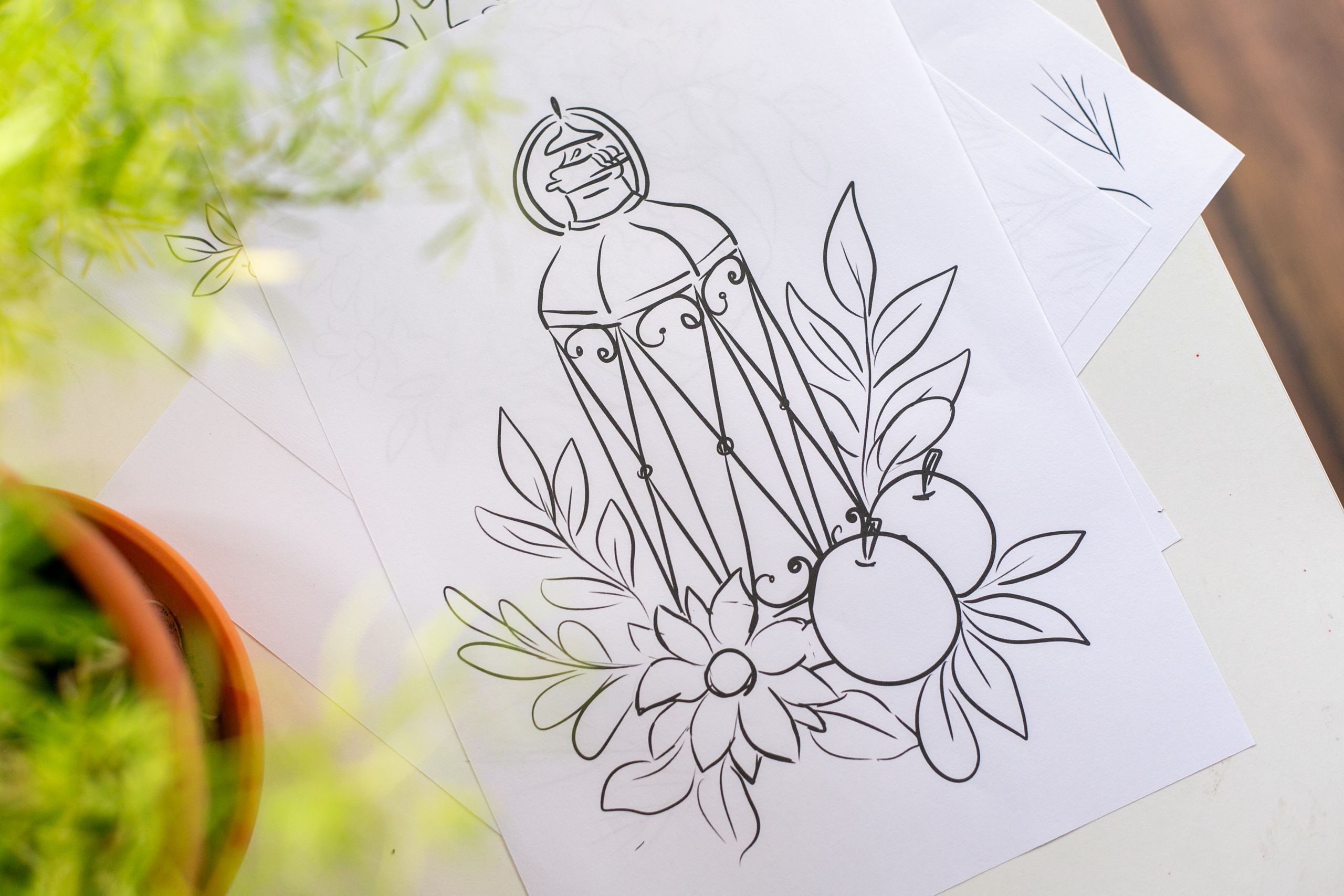
Para imprimir o desenho a ocupar toda a folha A4, ative a opção “Ajustar à página” ou “Sem margens” se disponível. Se preferir manter uma margem (útil quando a criança vai segurar a folha enquanto colore), defina margens simétricas de 1 cm em todos os lados. Evite imprimir com a escala a menos de 90% — linhas muito reduzidas ficam difíceis de colorir sem sair dos contornos.
Impressora a Jato de Tinta vs. Laser: Qual É Melhor Para Desenhos Para Colorir
As impressoras laser produzem linhas mais nítidas e secas imediatamente após a impressão, o que as torna ligeiramente superiores para desenhos que vão ser coloridos com marcadores de álcool (já que a tinta laser não corre com o álcool dos marcadores, ao contrário da tinta de jato de tinta). No entanto, para lápis de cor, a diferença é praticamente imperceptível — qualquer impressora doméstica produz um resultado satisfatório.
Se tem uma impressora a jato de tinta e vai usar marcadores, deixe a folha secar durante 2 a 3 minutos após a impressão antes de começar a colorir, para que a tinta de impressão esteja completamente fixada.
Como Imprimir Vários Desenhos na Mesma Folha
Para crianças mais pequenas, que preferem desenhos menores, ou para criar uma ficha de atividade com vários motivos, é possível imprimir 2 ou 4 desenhos por folha A4. A forma mais simples é usar a opção “Múltiplas páginas por folha” nas configurações de impressão — disponível na maioria dos sistemas operativos sem necessidade de software adicional. Para 2 desenhos por folha, selecione “2 por página”; para 4, selecione “4 por página”.
Problemas Comuns e Como Resolvê-los
As linhas saem com riscas ou irregulares
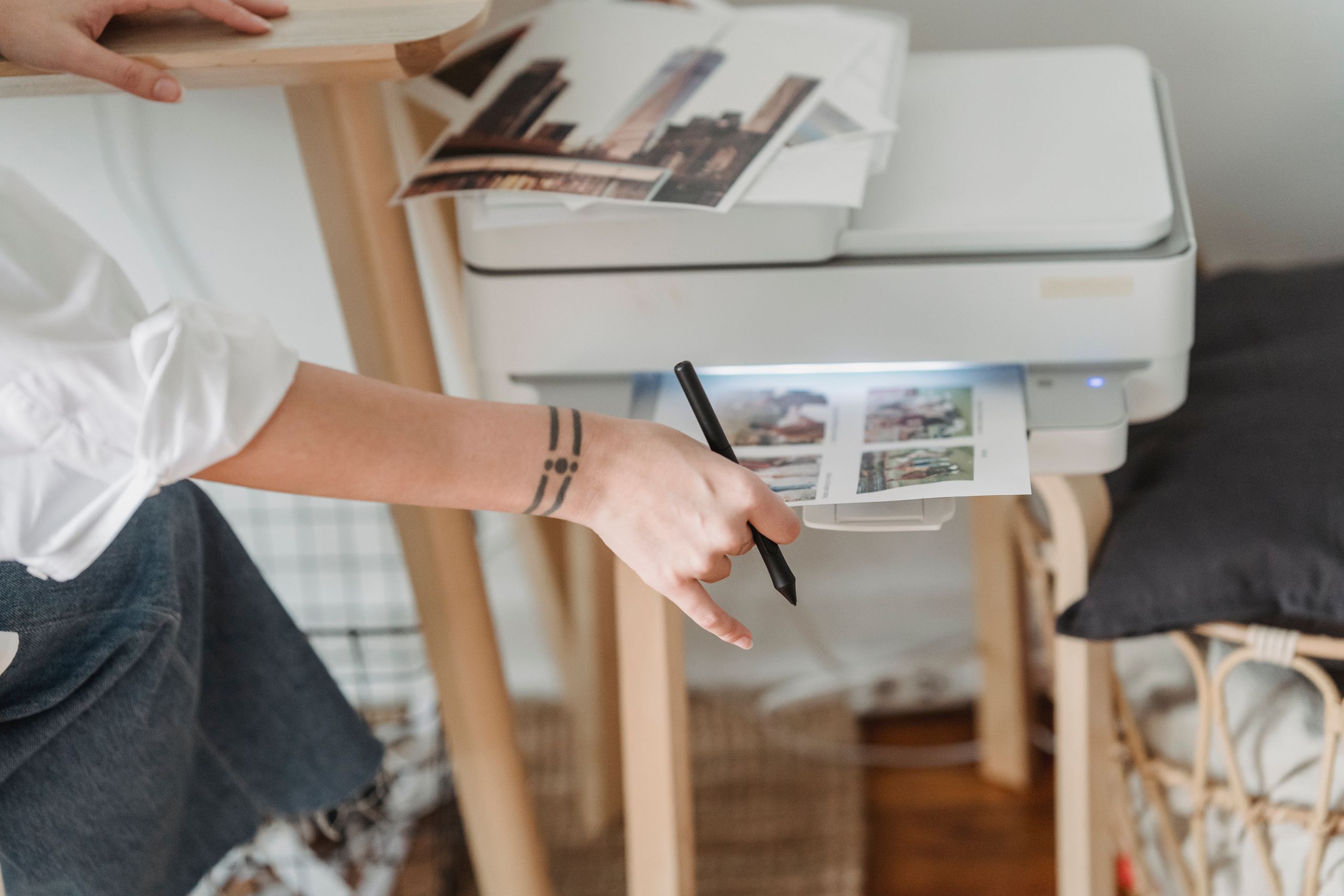
Este problema indica que um ou mais tinteiros estão com os bicos entupidos. A solução é correr a limpeza automática dos tinteiros (disponível nas definições da impressora, em “Manutenção”) e imprimir uma página de teste. Se o problema persistir após duas limpezas, o tinteiro pode precisar de ser substituído.
O papel fica enrugado após a impressão
Acontece quando o papel está húmido (armazenado em local com humidade elevada) ou quando a quantidade de tinta aplicada é excessiva. Certifique-se de que o papel está seco antes de imprimir e selecione a opção de papel correto nas definições — papel errado pode levar a impressora a aplicar tinta a mais.
O desenho sai cortado nas bordas
Indica que as margens do ficheiro PDF são maiores do que a área de impressão da impressora. A solução é ativar “Reduzir para área de impressão” ou “Ajustar à página” nas opções de impressão do leitor de PDF (Adobe Reader, Foxit, ou o visualizador nativo do sistema operativo).
Imprimir em Tamanho A3: Vale a Pena?
Para crianças mais pequenas (2-5 anos), com menor controlo motor, imprimir em A3 (o dobro do A4) pode ser uma boa opção: áreas maiores são mais fáceis de colorir sem sair dos contornos, e o resultado fica mais impactante visualmente. Se não tem impressora A3, muitas papelarias e serviços de impressão locais aceitam ficheiros PDF para impressão avulsa a custo muito reduzido.
Perguntas Frequentes
Posso imprimir os desenhos em modo de economia de tinta?
Pode, mas o resultado terá linhas mais finas e menos nítidas. Para uso informal ou rascunho está bem; para uma sessão de colorir com mais cuidado, vale a pena desativar o modo de economia.
É melhor imprimir a preto ou com alguma cor?
Sempre a preto puro, para que os contornos fiquem com o máximo de contraste. Certifique-se de que nas definições de cor está selecionado “Preto e branco” ou “Escala de cinzentos” — imprimir em modo de cor usa os tinteiros coloridos desnecessariamente para reproduzir o preto, esgotando-os mais depressa.
Qual a resolução mínima para imprimir um desenho com qualidade?
Para impressão em A4, o ficheiro deve ter pelo menos 150 DPI (pontos por polegada) nesse tamanho. A maioria dos desenhos em PDF de qualidade já respeita este mínimo; ficheiros PNG ou JPG de baixa resolução podem sair pixelizados se o ficheiro original tiver menos de 1200 x 1700 píxeis.
Conclusão
Imprimir bem um desenho para colorir é tão importante como escolher o desenho certo. Com o papel adequado ao material que vai usar, a qualidade de impressão no máximo e as margens bem ajustadas, o resultado é muito superior ao de uma impressão com as configurações padrão — e faz diferença real na experiência de colorir, tanto para crianças como para adultos.