Cómo imprimir Dibujos para colorear: guía para obtener el mejor resultado
Descargar una Dibujo para colorear es la parte fácil. Lo que mucha gente no sabe es que la calidad final de la impresión (la nitidez de las líneas, la blancura del papel, la resistencia de la hoja para sostener lápices y marcadores) depende de algunas configuraciones simples que la mayoría de las personas nunca ajustan. Esta guía explica paso a paso cómo conseguir el mejor resultado posible con la impresora que ya tienes en casa, sin importar el modelo o la marca.
El papel adecuado marca la diferencia
El papel de fotocopia estándar (75 g/m²) es el más común en hogares y oficinas, y funciona razonablemente bien con lápices de colores. Sin embargo, tiene claras limitaciones: con los rotuladores de alcohol, la tinta llega hasta la hoja inferior; Con acuarelas o lápices acuarelables húmedos, el papel se arruga fácilmente.
Recomendaciones para colorear material.
- Lápices de colores: Papel de 80 g/m² o 90 g/m²: el estándar de oficina está bien, pero 90 g produce un resultado notablemente mejor.
- Marcadores de alcohol: papel de 120 g/m² o superior, para evitar que la tinta se traspase.
- Lápices acuarelables o acuarelables húmedos: papel de 160 g/m² a 200 g/m², idealmente texturizado (llamado “papel de acuarela” o “cartón blanco”).
Un consejo práctico: si solo tienes papel de 80 g y quieres utilizar rotuladores, coloca dos hojas de papel en blanco debajo de la hoja que estás coloreando; esto protege la mesa y absorbe la tinta que pasa.
Configuración de la impresora: qué ajustar antes de imprimir
Calidad de impresión
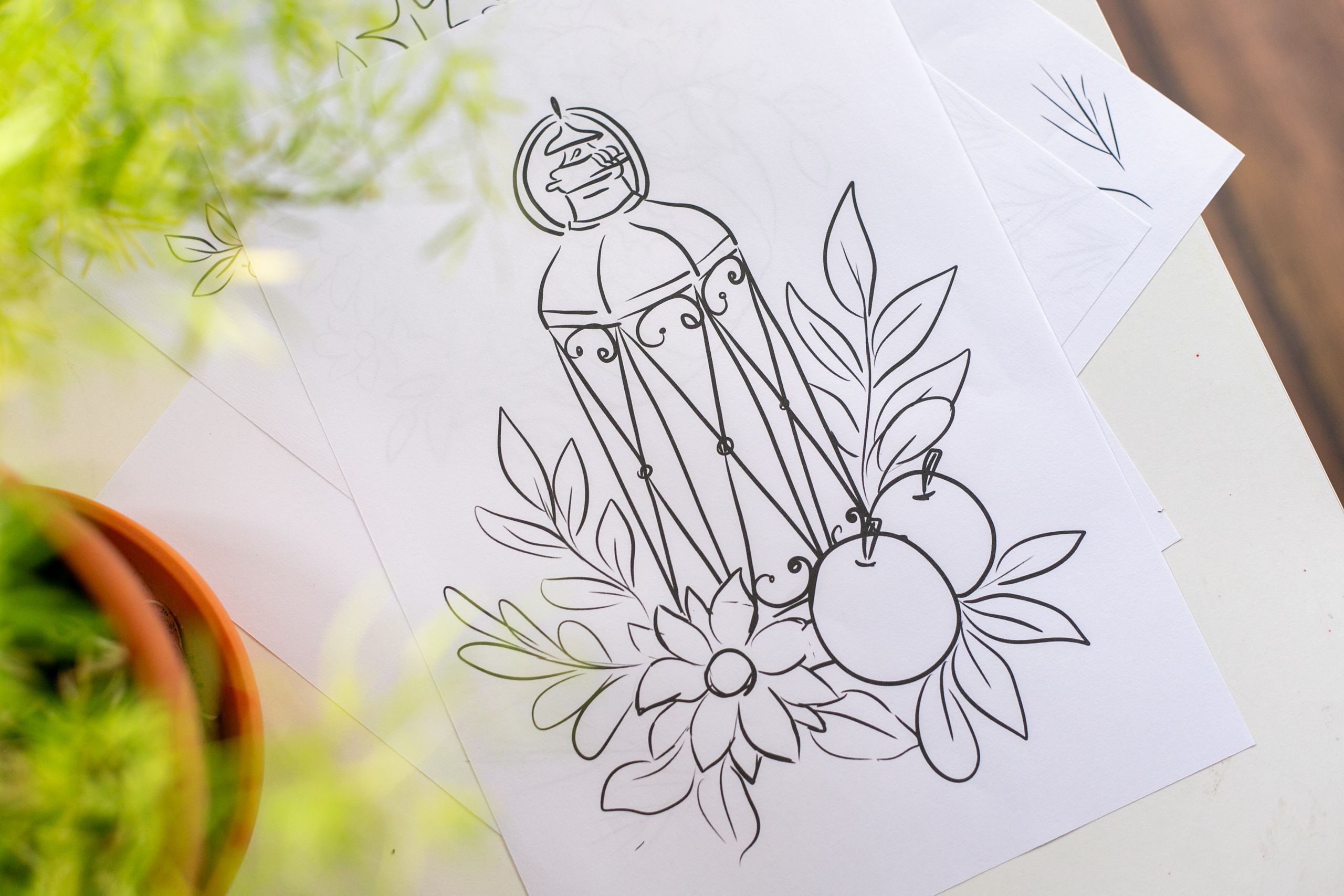
La mayoría de las impresoras están configuradas de forma predeterminada en "Normal" o "Borrador" para ahorrar tinta. Para Dibujos para colorear, donde la nitidez de las líneas es fundamental, seleccione siempre la calidad “Alta” o “Óptima”. La diferencia en el consumo de tinta es mínima (las líneas son negras y ocupan poca superficie), pero el impacto en la nitidez de los contornos es significativo.
Tipo de papel
En la configuración de la impresora, seleccione el tipo de papel que coincida con lo que está utilizando. Para papel de 80-90 g, “Papel normal” o “Papel de copia” es correcto. Para papel más grueso, seleccione “Papel de presentación” o “Papel pesado”; esto ajusta la velocidad de alimentación y la cantidad de tinta aplicada, evitando que el papel se empape o se atasque.
Escala y márgenes
Para imprimir el diseño para que ocupe toda la hoja A4, active la opción “Ajustar a página” o “Sin márgenes” si está disponible. Si prefieres mantener un margen (útil cuando el niño sujetará la hoja mientras colorea), establece márgenes simétricos de 1 cm en todos los lados. Evite imprimir con una escala inferior al 90%; las líneas muy pequeñas son difíciles de colorear sin salirse de los contornos.
Impresora de inyección de tinta versus láser: cuál es mejor para colorear páginas
Las impresoras láser producen líneas más nítidas y secas inmediatamente después de la impresión, lo que las hace ligeramente superiores para diseños que se colorearán con marcadores de alcohol (ya que la tinta láser no se escurre con el alcohol de los marcadores, a diferencia de la tinta de inyección). Sin embargo, en el caso de los lápices de colores la diferencia es prácticamente imperceptible: cualquier impresora doméstica produce un resultado satisfactorio.
Si tienes una impresora de inyección de tinta y vas a utilizar marcadores, deja secar la hoja durante 2 a 3 minutos después de imprimir antes de comenzar a colorear, para que la tinta de impresión quede completamente fijada.
Cómo imprimir varios diseños en la misma hoja
Para los niños más pequeños, que prefieren dibujos más pequeños, o crear una ficha de actividades con varios motivos, es posible imprimir 2 o 4 dibujos por hoja A4. La forma más sencilla es utilizar la opción "Varias páginas por hoja" en la configuración de impresión, disponible en la mayoría de los sistemas operativos sin necesidad de software adicional. Para 2 diseños por hoja, seleccione "2 por página"; para 4, seleccione “4 por página”.
Problemas comunes y cómo solucionarlos
Las líneas salen rayadas o irregulares.
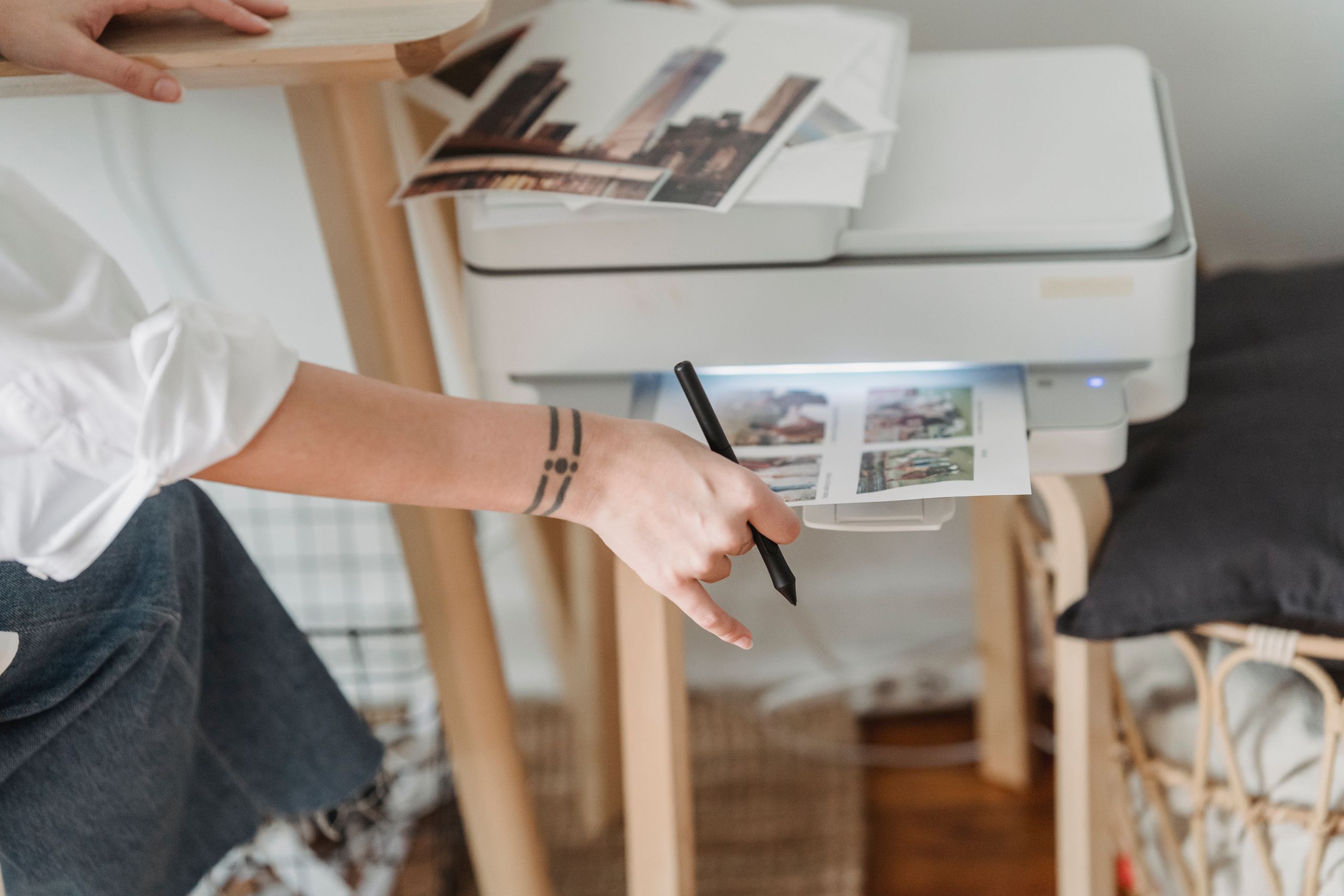
Este problema indica que uno o más cartuchos de tinta tienen inyectores obstruidos. La solución es ejecutar la limpieza automática de los cartuchos de tinta (disponible en la configuración de la impresora, en "Mantenimiento") e imprimir una página de prueba. Si el problema persiste después de limpiar dos veces, es posible que sea necesario reemplazar el cartucho.
El papel se arruga después de imprimir.
Ocurre cuando el papel está húmedo (almacenado en un lugar con mucha humedad) o cuando la cantidad de tinta aplicada es excesiva. Asegúrese de que el papel esté seco antes de imprimir y seleccione la opción de papel correcta en la configuración; el papel incorrecto puede hacer que la impresora aplique demasiada tinta.
El diseño está cortado en los bordes.
Indica que los márgenes del archivo PDF son mayores que el área imprimible de la impresora. La solución es activar “Reducir al área de impresión” o “Ajustar a página” en las opciones de impresión del lector de PDF (Adobe Reader, Foxit o el visor nativo del sistema operativo).
Imprimir en tamaño A3: ¿Vale la pena?
Para los niños más pequeños (2-5 años), con menos control motor, imprimir en A3 (el doble del tamaño de A4) puede ser una buena opción: las áreas más grandes son más fáciles de colorear sin salirse de los contornos y el resultado es visualmente más impactante. Si no tiene una impresora A3, muchas papelerías y servicios de impresión locales aceptan archivos PDF para imprimir individualmente a un costo muy bajo.
Preguntas frecuentes
¿Puedo imprimir dibujos en modo de ahorro de tinta?
Puedes hacerlo, pero el resultado serán líneas más finas y menos nítidas. Para uso informal o de borrador está bien; Para una sesión de coloración más cuidadosa, vale la pena desactivar el modo económico.
¿Es mejor imprimir en negro o en algún color?
Siempre en negro puro, para que los contornos tengan el máximo contraste. Asegúrese de que "Blanco y negro" o "Escala de grises" estén seleccionados en la configuración de color: la impresión en modo de color utiliza cartuchos de tinta de color innecesariamente para reproducir el negro, lo que los agota más rápido.
¿Cuál es la resolución mínima para imprimir un dibujo de calidad?
Para imprimir en A4, el archivo debe tener al menos 150 DPI (puntos por pulgada) en ese tamaño. La mayoría de los dibujos en PDF de calidad ya respetan este mínimo; Los archivos PNG o JPG de baja resolución pueden estar pixelados si el archivo original tiene menos de 1200 x 1700 píxeles.
Conclusión
Imprimir bien un dibujo para colorear es tan importante como elegir el adecuado. Con el papel adecuado para el material que vas a utilizar, la máxima calidad de impresión y los márgenes bien ajustados, el resultado es mucho mejor que imprimir con la configuración predeterminada y marca una diferencia real en la experiencia de colorear, tanto para niños como para adultos.