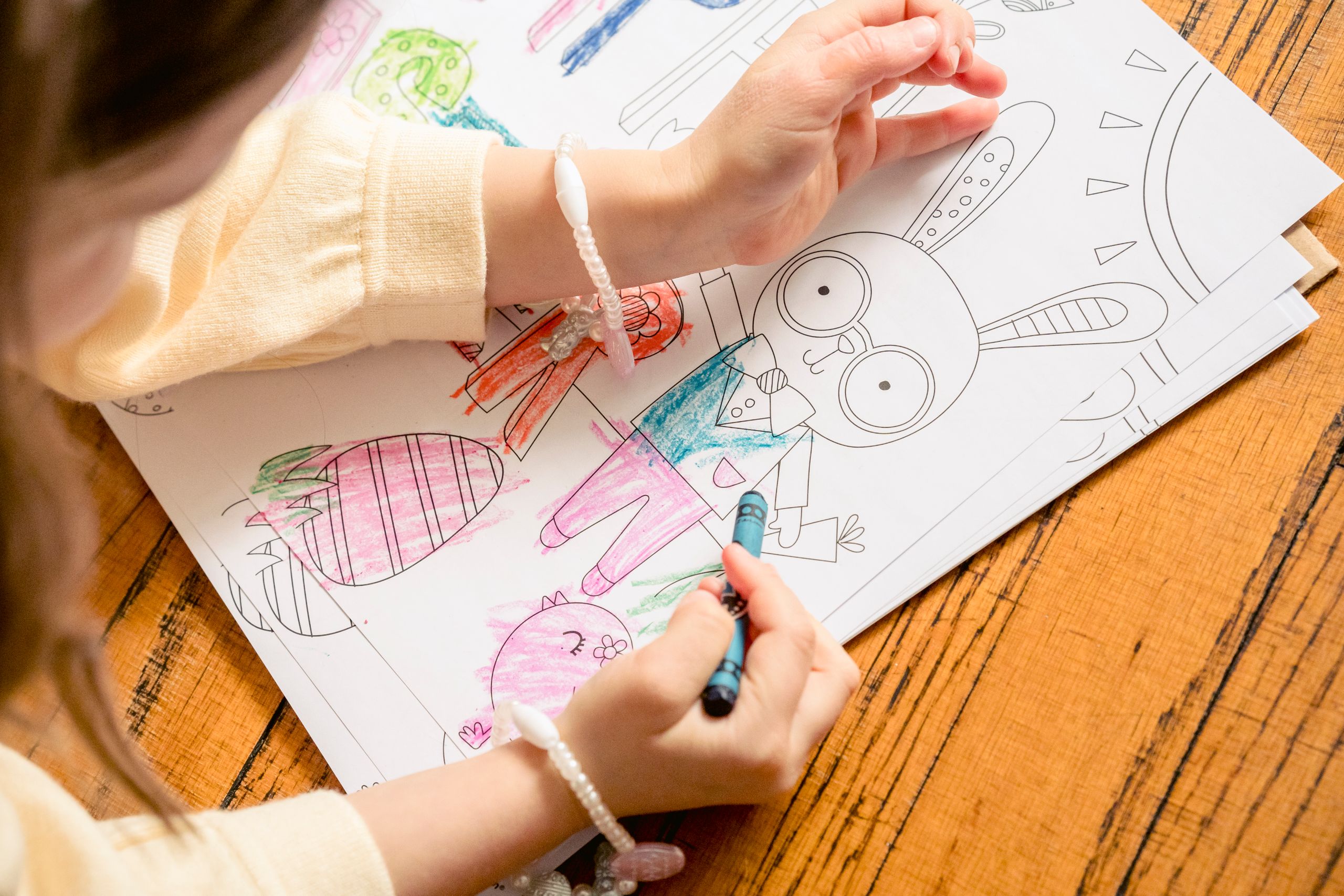
Comment imprimer des pages à colorier : Guide pour obtenir le meilleur résultat
Télécharger une page à colorier est la partie la plus facile. Ce que beaucoup de gens ne savent pas, c'est que la qualité finale de l'impression — la netteté des lignes, la blancheur du papier, la résistance de la feuille à contenir des crayons et des marqueurs — dépend de quelques réglages simples que la plupart des gens n'ajustent jamais. Ce guide explique étape par étape comment obtenir le meilleur résultat possible avec l'imprimante que vous avez déjà chez vous, quel que soit le modèle ou la marque.
Le bon papier fait toute la différence
Le papier à photocopie standard (75 g/m²) est le plus courant dans les maisons et les bureaux et fonctionne assez bien avec les crayons de couleur. Cependant, il a des limites évidentes : avec les marqueurs à alcool, l'encre coule jusqu'à la feuille inférieure ; Avec des aquarelles ou des crayons aquarelle humides, le papier se froisse facilement.
Recommandations pour le matériel colorant
- Crayons de couleur : Papier 80 g/m² ou 90 g/m² — la norme du bureau est acceptable, mais 90 g produit un résultat nettement meilleur.
- Marqueurs d'alcool : papier de 120 g/m² ou plus, pour éviter que l'encre ne coule à travers.
- Crayons aquarelle ou aquarelle humide : papier de 160g/m² à 200g/m², idéalement texturé (appelé « papier aquarelle » ou « carton blanc »).
Un conseil pratique : si vous n'avez que du papier de 80 g et que vous souhaitez utiliser des feutres, placez deux feuilles de papier vierges sous la feuille à colorier : cela protège la table et absorbe l'encre qui passe.
Paramètres de l'imprimante : éléments à régler avant l'impression
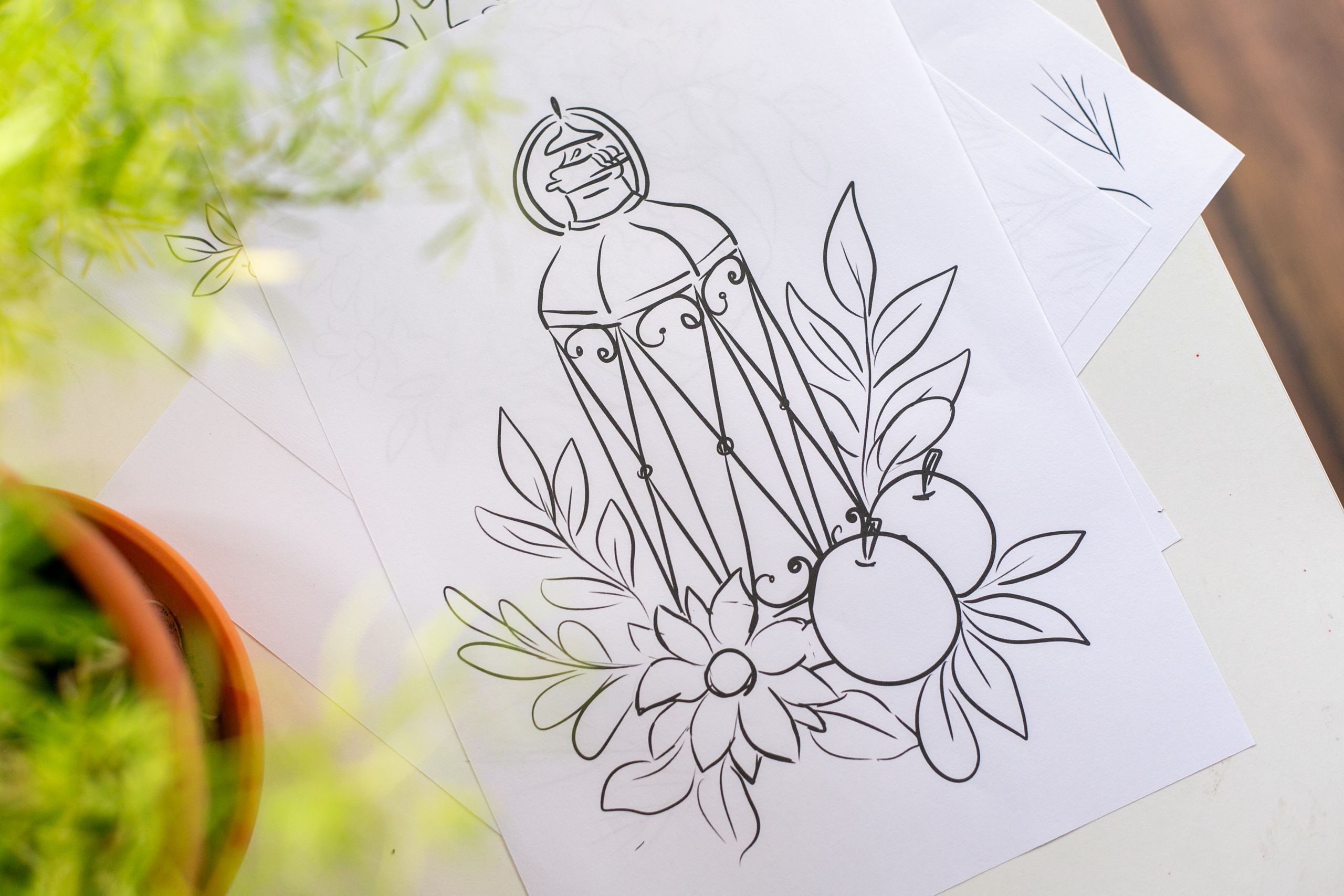
Qualité d'impression
La plupart des imprimantes sont définies par défaut sur « Normal » ou « Brouillon » pour économiser de l'encre. Pour les pages à colorier, où la netteté des traits est essentielle, sélectionnez toujours la qualité « Haute » ou « Meilleure ». La différence de consommation d'encre est minime (les lignes sont noires et occupent peu de surface), mais l'impact sur la netteté des contours est important.
Type de papier
Dans les paramètres de l'imprimante, sélectionnez le type de papier qui correspond à ce que vous utilisez. Pour du papier de 80 à 90 g, « Papier ordinaire » ou « Papier de copie » est correct. Pour du papier plus épais, sélectionnez « Papier de présentation » ou « Papier épais » : cela ajuste la vitesse d'alimentation et la quantité d'encre appliquée, empêchant ainsi le papier de devenir détrempé ou de se coincer.
Échelle et marges
Pour imprimer le dessin afin qu'il occupe toute la feuille A4, activez l'option « Ajuster à la page » ou « Pas de marges » si disponible. Si vous préférez conserver une marge (utile lorsque l'enfant tiendra la feuille pendant le coloriage), fixez des marges symétriques de 1 cm de tous les côtés. Évitez d'imprimer avec une échelle inférieure à 90 % : les très petites lignes sont difficiles à colorer sans quitter les contours.
Imprimante à jet d'encre ou laser : quelle est la meilleure solution pour les pages à colorier
Les imprimantes laser produisent des lignes plus nettes et plus sèches immédiatement après l'impression, ce qui les rend légèrement supérieures pour les dessins qui seront colorés avec des marqueurs à alcool (puisque l'encre laser ne coule pas avec l'alcool contenu dans les marqueurs, contrairement à l'encre à jet d'encre). Cependant, pour les crayons de couleur, la différence est pratiquement imperceptible : n'importe quelle imprimante domestique produit un résultat satisfaisant.
Si vous possédez une imprimante à jet d'encre et que vous comptez utiliser des marqueurs, laissez sécher la feuille 2 à 3 minutes après l'impression avant de commencer à colorier, afin que l'encre d'impression soit complètement fixée.
Comment imprimer plusieurs motifs sur la même feuille
Pour les plus jeunes, qui préfèrent les dessins plus petits, ou pour créer une fiche d'activité avec des motifs variés, il est possible d'imprimer 2 ou 4 dessins par feuille A4. Le moyen le plus simple consiste à utiliser l'option « Plusieurs pages par feuille » dans les paramètres d'impression, disponible sur la plupart des systèmes d'exploitation sans avoir besoin de logiciel supplémentaire. Pour 2 designs par feuille, sélectionnez « 2 par page » ; pour 4, sélectionnez « 4 par page ».
Problèmes courants et comment les résoudre
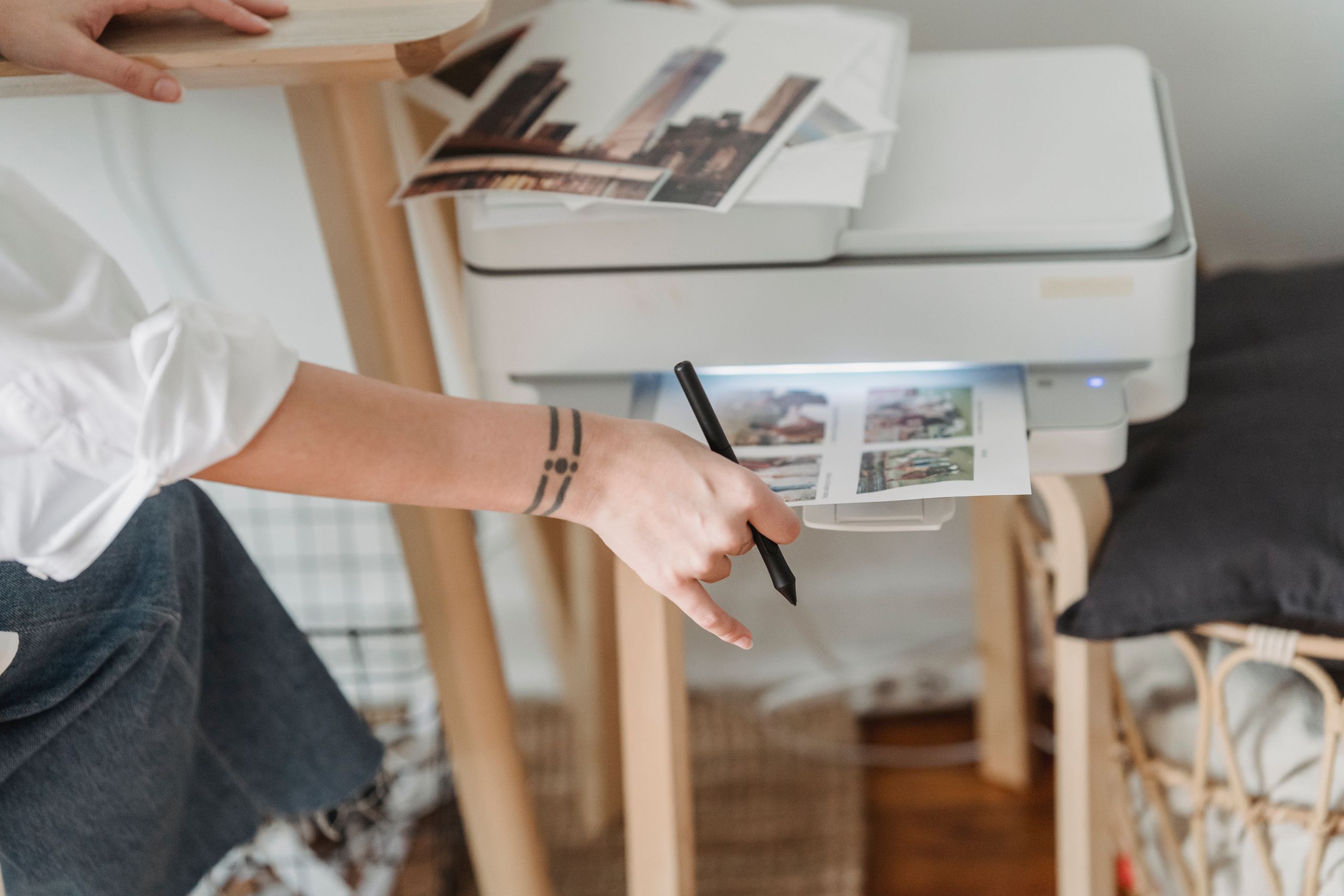
Les lignes sont striées ou irrégulières
Ce problème indique qu'une ou plusieurs cartouches d'encre ont des buses obstruées. La solution est de lancer le nettoyage automatique des cartouches d'encre (disponible dans les paramètres de l'imprimante, sous « Maintenance ») et d'imprimer une page de test. Si le problème persiste après deux nettoyages, la cartouche devra peut-être être remplacée.
Le papier se froisse après l'impression
Cela se produit lorsque le papier est humide (stocké dans un endroit très humide) ou lorsque la quantité d'encre appliquée est excessive. Assurez-vous que le papier est sec avant d'imprimer et sélectionnez la bonne option de papier dans les paramètres. Un mauvais papier peut entraîner l'application d'une trop grande quantité d'encre par l'imprimante.
Le motif est coupé sur les bords
Indique que les marges du fichier PDF sont plus grandes que la zone imprimable de l'imprimante. La solution consiste à activer « Réduire à la zone d'impression » ou « Ajuster à la page » dans les options d'impression du lecteur PDF (Adobe Reader, Foxit ou le visualiseur natif du système d'exploitation).
Imprimer au format A3 : est-ce que ça vaut le coup ?
Pour les enfants plus jeunes (2-5 ans), ayant moins de contrôle moteur, l'impression en A3 (deux fois le format A4) peut être une bonne option : les zones plus grandes sont plus faciles à colorier sans laisser de contours, et le résultat est plus impactant visuellement. Si vous n'avez pas d'imprimante A3, de nombreuses papeteries et services d'impression locaux acceptent les fichiers PDF pour une impression individuelle à un coût très bas.
Foire aux questions
Puis-je imprimer des dessins en mode économie d'encre ?
C’est possible, mais le résultat sera des lignes plus fines et moins nettes. Pour une utilisation informelle ou brouillon, c'est très bien ; pour une séance de coloration plus soignée, cela vaut la peine de désactiver le mode économie.
Vaut-il mieux imprimer en noir ou en couleur ?
Toujours en noir pur, pour que les contours aient un contraste maximum. Assurez-vous que « Noir et blanc » ou « Niveaux de gris » est sélectionné dans les paramètres de couleur : l'impression en mode couleur utilise inutilement des cartouches d'encre couleur pour reproduire le noir, ce qui les épuise plus rapidement.
Quelle est la résolution minimale pour imprimer un dessin de qualité ?
Pour imprimer au format A4, le fichier doit avoir au moins 150 DPI (points par pouce) à cette taille. La plupart des dessins PDF de qualité respectent déjà ce minimum ; Les fichiers PNG ou JPG basse résolution peuvent être pixellisés si le fichier original mesure moins de 1 200 x 1 700 pixels.
Conclusion
Bien imprimer un coloriage est aussi important que choisir le bon. Avec le papier approprié au matériau que vous allez utiliser, une qualité d'impression maximale et des marges bien ajustées, le résultat est bien meilleur qu'une impression avec les paramètres par défaut — et fait une réelle différence dans l'expérience de coloration, aussi bien pour les enfants que pour les adultes.